Wednesday, April 18, 2012

HTML tutorial : Attribute tag (Paragraf, Font, dan Table)


Ada banyak macam attribute dari tag pada pengkodean menggunakkan HTML, pada kesempatan kali ini, saya akan membahas 3 dari attribute tersebut yaitu <p> </p>, <font> </font>, dan juga <table> </table>.

Silahkan buka software pembuat HTML yang anda pakai, disini saya menggunakan PHP Designer.
Buat lembar kerja baru untuk HTML, maka akan nampak sebuah lembar kerja kosong seperti pada Microsoft Word.
Langsung saja kita mulai dari attribute yang pertama tag <p><p> :

A. Tag <p>…</p>
Tag <p> digunakan untuk membuat paragraf dalam sebuah halaman web. Kita semua tahu
kalau paragraph ada yang bertipe rata kiri, tengah, kanan dan justify. Untuk lebih memperjelas
ketik kode di bawah ini.
__________________________________________________________________________________

<html>
<head>
<title>Atribut Tag <P></title>
</head>
<body>
<p align="left"><b>Teks ini berada di kiri</p>
<p align="center">Teks ini berada di tengah</p>
<p align="right">Teks ini berada di kanan</b></p>
<p align="justify">Paragraph ini bertipe justify. Dimana semua teks akan dibuat
lurus sama dengan batas tepi halaman. Oh ya, tag &lt;p&gt;&lt;/p&gt; merupakan
default atau bentuk baku tag &lt;p&gt;&lt;/p&gt; dimana teks atau paragraf akan
berformat rata kiri. Jika anda tidak memberi atribut <i>align</i> pada tag
&lt;p&gt; maka browser akan menganggap rata kiri.</p>
Temukan rahasia menjadi webmaster dalam 30 hari hanya di http://www.rahasia-webmaster.com/
</body>
</html>

__________________________________________________________________________________


Setelah selesai simpan file tersebut dengan mengklik menu File – Save. Akan muncul kotak
dialog Save, arahkan ke drive C:\ lalu HTML(jika anda membuat folder lain silahkan simpan di
folder anda tersebut) lalu Bab 2. Pada isian File Name isikan tag_p.html dan pastikan Save as
Type adalah HTML Document. Untuk menjalankan anda cukup tekan tombol F5 maka akan
muncul output dari kode anda.


B. Tag <font>…</font>
Fungsi tag <font> adalah untuk memanipulasi baik jenis, ukuran, dan warna huruf. Pada bab 1
telah kita singgung penggunaan atribut font.
Namun kita akan lebih bereksperimen dengan atribut ini.
Seperti biasa klik File – New – HTML/XHTML.
Ketik kode di bawah ini.
__________________________________________________________________________________

<html>
<head>
<title>Atribut dari Tag Font</tile>
</head>
<body>
<p><font face="Arial">Ini Font Arial</font></p>
<p><font face="Arial"><i>Ini Font Arial dan miring</i></font></p>
<p><font face="verdana" size="4" color="blue"><b>Ini Font Verdana berukuran 12 pt
berwarna biru sekaligus tebal</b></font>
<p align="center"><font face="Tahoma" color="red"><b>Ini Font Tahoma berwarna
merah, tebal dan berada di tengah</b></font><p>
<p align="center"><font face="Arial" color="red">Ini Font Arial berwarna Merah,
</font><font face="Verdana" color="blue">Sedangkan ini adalah font Verdana
berwarna biru</font></p>
</body>
</html>

__________________________________________________________________________________


C. Tag <table>...</table>
Tag <table> adalah salah satu tag yang memiliki atribut terbanyak. Lihat tabel daftar tag pada
bab 1 untuk melihat daftar atributnya. Dalam tag <table> juga terdapat 2 tag yang penting
yang penting yaitu tag <tr></tr> untuk membuat baris dan tag <td></td> untuk membuat
kolom.Tag <table> adalah tag yang penting dalam pendesainan sebuah tampilan situs. Jadi
anda harus cukup menguasai tag ini.

OK, sekarang buatlah file baru seperti biasa klik File – New – HTML/XHTML. Ketik kode
dibawah ini.
__________________________________________________________________________________

<html>
<head>
<title>Atribut dari tag tabel</title>
</head>
<body>
<p><b>Membuat Tabel</b></p>
<table border="1" bordercolor="black" bgcolor="white" cellpadding="8"
cellspacing="0" width="100%">
<tr> <!-- <tr> artinya membuat sebuah baris -->
<td>Ini kolom 1 pada baris 1</td> <!-- <td> = membuat sebuah kolom. -->
<td>Ini kolom 2 pada baris 1</td> <!-- </td> mengakhiri sebuah kolom -->
</tr> <!-- mengakhiri sebuah baris -->
<tr>
<td>Ini kolom 1 pada baris 2</td>
<td>Ini kolom 2 pada baris 2</td>
</tr>
</table>
<p><b>Contoh 2: Membuat Tabel</b></p>
<table border="1" bordercolor="black" bgcolor="white" cellpadding="8"
cellspacing="0" width="100%">
<tr bgcolor="yellow">
<td align="center">Ini kolom 1 pada baris 1</td>
<td align="right">Ini kolom 2 pada baris 1</td>
</tr>
<tr>
<td align="center" bgcolor="red"><font color="white">Ini kolom 1 pada baris
2</font></td>
<td align="right">Ini kolom 2 pada baris 2</td>
</tr>
</table>
<p><b><font color="blue">Tabel sebagai bingkai dari paragraf</font></b></p>
<table border="1" style="border-collapse: collapse" cellpadding="8"
bgcolor="white" width="100%" bordercolor="black">
<tr>
<td><p>Tabel memiliki peranan sangat penting dalam tampilan sebuah situs web.
Tanpa tabel desainer akan mengalamai kesulitan dalam mendesain sebuah halaman
web.</p>
<p>Kalau anda perhatikan website yan memiliki tampilan yang tersusun rapi.
Sebenarnya itu adalah tabel hanya saja atribut <font
color="red"><b>border="0"</b></font> sehingga tabel seakan tidak
ada(transparan).</p>
<p>Situs rahasia-webmaster.com banyak menggunakan tabel sebagai bingkai
paragraf. Perlu diingat tag-tag pada html dapat mengandung unsur yang sama.
Contohnya di dalam sebuah tabel terdapat tabel lagi. Di bawah ini adalah tabel
yang berada di dalam tabel utama</p>
<p align="center">
<!-- tag <table> untuk tabel anak -->
<table border="1" style="border-collapse: collapse" bgcolor="white"
bordercolor="black" cellpadding="8" width="80%">
<tr bgcolor="yellow">
<td><b>Nama Barang</b></td>
<td><b>Harga Barang</b></td>
</tr>
<tr>
<td>Monitor</td><td>Rp. 500.000,-</td>
</tr>
<tr>
<td>CDRW</td><td>Rp. 245.000,0</td>
</tr>
<!-- </table ini untuk menutup tabel anak -->
</table>
</tr>
</table>
__________________________________________________________________________________

Setelah itu simpan dengan nama tag_tabel.html


Wednesday, April 11, 2012

Java Encapsulation


Enkapsulasi adalah pembungkus, pembungkus disini dimaksudkan untuk menjaga suatu proses program agar tidak dapat diakses secara sembarangan atau di intervensi oleh program lain. Konsep enkapsulasi sangat penting dilakukan untuk menjaga kebutuhan program agar dapat diakses sewaktu-waktu, sekaligus menjaga program tersebut.
Dalam kehidupan sehari hari enkapsulasi dapat dimisalkan sebagai arus listrik pada generator, dan sistem perputaran generator untuk menghasilkan arus listrik. Kerja arus listrik tidak mempengaruhi kerja dari sistem perputaran generator, begitu pula sebaliknya. Karena didalam arus listrik tersebut, kita tidak perlu mengetahui bagaimana kinerja sistem perputaran generator, apakah generator berputar kebelakang atau ke depan atau bahkan serong. Begitu pula dalam sistem perputaran generator, kita tidak perlu tahu bagaimana arus listrik, apakah menyala atau tidak. Begitulah konsep kerja dari enkapsulasi, dia akan melindungi sebuah program dari akses ataupun intervensi dari program lain yang mempengaruhinya. Hal ini sangat menjaga keutuhan program yang telah dibuat dengan konsep dan rencana yang sudah ditentukan dari awal.
Manfaat enkapsulasi :
1. Modularitas
Source code dari sebuah class dapat dikelola secara independen dari source code class yang lain. Perubahan internal pada sebuah class tidak akan berpengaruh bagi class yang menggunakannya.
2. Information Hiding
Penyembunyian informasi yang tidak perlu diketahui objek lain.


Contoh Program Enkapsulasi:
_____________________________________________________________

import java.*;
import java.io.*;
import javax.swing.*;
public class Enkapsulasi{
/*Main Method*/
    public static void main (String[] args){
    //Membuat dari kelas hitungGaji untuk suatu-
    //pegawai, dan memanggil method-methodnya
Penggajian pegawai = new Penggajian();
        double sg;
        String Nilai;
        Nilai = JOptionPane.showInputDialog("");       
        sg = Double.parseDouble(Nilai);  
         pegawai.setGaji(sg);
         pegawai.hitungGaji();
         System.out.println("\nBesar Gaji Bersih : "+ pegawai.getGajiBersih());
   }
}
/*Kelas Penggajian*/
class Penggajian {
//Mendeklarasikan variabel-variabel internal kelas Penggajian.   
    private double gajipokok, gajiSetelahPajak,pajakgaji;
    public double gajiBersih;
    private double potongan = 100000;


//Method untuk mengeset variabel internal gaji pokok.
public void setGaji(double  gaji){
        gajipokok = gaji;       
    }
//Method untuk menghitung gaji bersih.
public void hitungGaji(){
        gajiSetelahPajak = gajipokok - (0.1 * gajipokok);
        pajakgaji = (gajipokok*0.1);
        gajiBersih = gajiSetelahPajak - potongan;
        System.out.println("\nBesar Pajak Gaji : "+ pajakgaji);
        System.out.println("\nBesar potongan Gaji : "+ potongan);
    }
//Method yang mengembalikan gaji Pokok (Gaji sebelum-
//ada pengurangan)
public double getGajipokok(){
        return gajipokok;
    }
//Method yang mengembalikan besar gaji bersih
public double getGajiBersih(){
        return gajiBersih;
    }
}
_____________________________________________________________
Maka output dari program diatas akan seperti gambar berikut
Kita akan menginput jumlah Gaji, contoh di atas kita memasukan 5 juta, maka akan keluar nilai pajak, potongan juga gaji bersih yang didapat.


Modeling Tutorial

Simple Hand Modeling


Pada postingan modeling tutorial pertama ini kita akan mencoba membuat model tangan sederhana menggunakan sebuah mesh berbentuk cube.

Seperti peribahasa yang mengatakan "Banyak jalan menuju Roma", dalam hal modeling tidak ada cara yang pasti dalam membuat sebuah object. Misalnya saja untuk membuat sebuah kubus, kita dapat membuatnya dengan menggunakan tools Cube yang disediakan oleh Maya atau juga bisa menggunakan 6 Plane yang kemudian dihubungkan satu dengan lainnya sehingga  membentuk sebuah kubus. Dalam kasus ini mungkin pembaca sudah memahami apa yang saya maksud dengan peribahasa di atas, yaitu kedua cara dalam membuat kubus tersebut tidak ada yang salah, namun tentu lebih praktis jika kita menggunakan cara yang pertama bukan?
Jadi dalam memodeling tangan kali ini pun, banyak sekali cara yang bisa digunakkan untuk membuatnya, jadi silahkan cari cara yang paling mudah untuk anda dalam membuat sebuah model 3D.

Langsung saja kita mulai Modeling tangan manusia kali ini, selamat bekerja ^^

1. Silahkan buka Autodesk Maya anda, kemudian pilih kotak dibawah file dan ganti menjadi Polygon
2. Pada menu utama pilih Create > Polygon Primitives > Cube
atau bisa juga klik gambar kubus pada tab Polygons di Shelftab

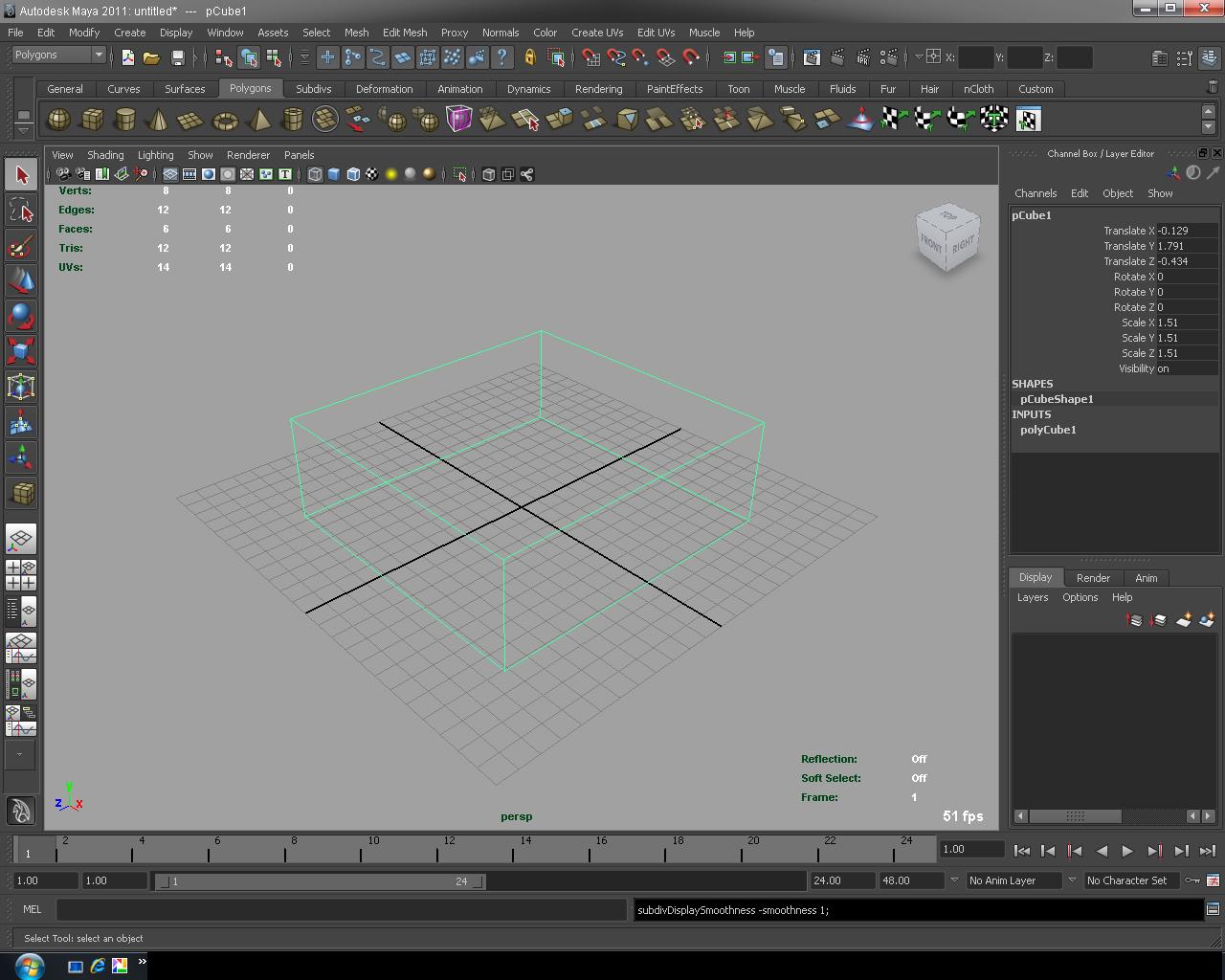
3. Buat sebuah persegi, setelah itu tarik ke atas untuk menentukan tinggi untuk membuat sebuah balok seperti gambar di bawah


4. Tekan tombol 5 pada keyboard atau klik icon Smooth Shade All seperti gambar dibawah untuk menampilkan shading pada balok yang dibuat
5. Tekan tombol 2 pada keyboard untuk menampilkan Smooth View dengan wire tanpa smooth
6. Ubah View ke sisi sebelah kanan, bisa menggunakan ViewCube di kanan atas workspace yang bertuliskan "Right" untuk menampilkan view sebelah kanan
7. Pilih Edit Mesh > Split Polygon Tool
8. Klik pada garis paling atas (1), usahakan berada di tengah dari garis tersebut, maka akan tebuat sebuah titik, kemudian klik pada garis yang paling bawah (2), usahakan juga berada di tengah garis tersebut, setelah itu tekan enter, maka akan terbentuk garis tengah antara garis atas dan bawah seperti gambar berikut
9. Ulangi langkah nomer 8 disebelah kanan dan kiri dari garis yang dibuat di nomer 8 agar terbentuk 2 garis lagi seperti gambar berikut
10. Putar View kamera dengan menekan tombol [Alt + klik kiri mouse] agar dapat melihat dari sudut kiri atas, kemudian tahan [klik kanan mouse] sampai keluar menu, kemudian arahkan pointer mouse pada kotak bertuliskan 'Face'. Lepas [tahan kanan mouse] di kotak bertuliskan 'Face' tersebut
11. Sekarang, anda dapat memilih sisi dari object tersebut, pilihlah 2 sisi yang ditunjuk oleh panah merah pada gambar berikut
12. Pilih Edit Mesh > Extrude > (Klik kotak disamping tulisan Extrude)
13. Maka kotak dialog Extrude akan keluar, ganti Division menjadi 3, kemudian klik Extrude


14. Akan muncul tanda panah seperti Tools move, klik dan tarik ke arah yang mengarah seperti panah biru pada gambar berikut

15. Setelah itu, klik kotak yang berada di ujung dari arah tersebut (1), maka bagian tengah dimana titik pertemuan antara 3 garis arah tersebut akan berubah menjadi kotak juga (2), klik dan tahan kotak (2) tersebut dan arahkan mouse ke kiri untuk mengecilkan
16. Ulangi langkah yang sama pada jari tengah dan kelingking
17. Karena kelingking memiliki ukuran lebih pendek, ubah view kamera sehingga melihat dari atas dengan [Alt + klik kiri Mouse], atau bisa menggeser kamera tanpa mengubah pandangannya dengan [Alt + klik tengah Mouse], kemudian tahan klik kanan sampai muncul menu, pilih 'Vertex'
18. Drag vertex / titik-titik yang ada pada jari kelingking dengan menahan dan menggeser [Klik kiri mouse]
19. Dengan menggunakan tools Move (shortcut : W), silahkan pendekan jari kelingking tersebut dengan menggeser vertex-vertex yang membentuk jari kelingking
20. Lakukan hal yang sama pada jari lainnya hingga panjang dan ukuran jari sama dengan jari tangan kita (jika terlalu besar diameter jari, maka vertex dapat di Scale dengan shortcut : R dengan catatan kira harus memilih vertex-vertex yang membentuk diameter jari)
21. Ubah view sehingga dapat melihat sisi tangan secara horizontal

22. Tekan tombol 4 pada keyboard untuk mematikan shading dan melihat hanya wireframe
23. Pilih dengan men-drag vertex-vertex yang ada dibagian bawah kemudian atur hingga berbentuk seperti tangan kita dengan tools Move (shortcut : W) pada vertex-vertex tersebut


24. Untuk membuat jari jempol, ubah view agar dapat melihat kanan atas dari telunjuk seperti pada gambar di bawah, kemudian pilih Edit Mesh > Insert Edge Loop Tool
25. Klik pada garis seperti pada gambar dibawah (yang ditunjuk panah merah), maka secara otomatis akan terbentuk garis vertikal, klik pada 2 titik yang ditunjuk panah merah pada gambar berikut
26. Tahan klik kanan, pilih Face, kemudian Pilih kotak yang berada diantara kedua garis yang anda buat barusan, kemudian pilih Edit Mesh > Extrude > ◘ 
Ubah division menjadi 2, kemudian klik Extrude
27. Tarik sesuai yang ditunjukan panah biru, ke arah (1), kemudian ke arah (2), setelah itu atur Scale jari tersebut
28. Ubah view ke arah belakang tangan, kemudian tahan Klik kanan dan pilih Face
29. Pilih Face seperti pada gambar
30. Tekan tombol Delete untuk mendelete face tersebut
31. Tahan klik kanan pada object, kemudian pilih vertex
32. Pilih keempat Vertex yang Face nya tadi didelete di langkah 30, kemudian pilih tools Scale (shortcut : R) dan kecilkan seperti pada gambar berikut
33. Tekan tombol 3 untuk melihat benda secara smooth dan menghilangkan wireframe yang tidak di smooth


Anda pun telah selesai membuat model tangan sederhana ini. Anda juga bisa menambah detail seperti kuku, warna atau menggeser-geser vertex agar tampilan tangan tersebut menjadi lebih real seperti aslinya


Silahkan save pekerjaan anda dengan memilih File > Save as
Tipe file yang dapat dibuat ada 2, yaitu Maya Ascii (.ma) atau Maya Binary (.mb)


[ ! ] Tombol Penting yang harus diingat


Q = Select
W = Move
E = Rotate
R = Scale
Alt + Left Mouse Click = Rotate Camera / View
Alt + Middle Mouse Click = Move Camera / View
Alt + Right Mouse Click / Scroll = Zoom in / Zoom out
1 = Not Smooth view
2 = Smooth with Wire
3 = Smooth view
4 = Wireframe view
5 = Shading view
6 = Texture view
7 = Light view


Sekian tutorial modeling tangan sederhana pada postingan kali ini. Sampai jumpa pada Chapter berikutnya..

Jangan lupa untuk follow Decalogs ini ya, hehehe..


Monday, April 9, 2012

Pengenalan Autodesk Maya

Apa sih Autodesk Maya itu ?


Autodesk Maya adalah sebuah software pembuat animasi 3D yang diterbitkan oleh perusahaan Autodesk yang juga pencipta software 3D sejenis seperti 3ds Max dan juga AutoCAD. Software ini adalah software berbayar bukan opensource yang harga lisencenya mencapai $3.500 (atau setara Rp. 31.500.000,-). Biasanya software ini dipakai oleh para developer film animasi atau juga pengembang software game-game berbasis 3D.
Perbedaanya dengan software sejenis seperti 3ds Max ataupun Blender dan lain sebagainya sebenarnya tidaklah terlalu jauh, karena semua software tersebut sama-sama mempunyai workspace yang bisa diatur sesuai keinginan user agar lebih mudah dilihat, mempunyai tools-tools yang juga hampir sama seperti move, rotate, scale, dan lain sebagainya.

Software apa yang paling bagus dalam membuat animasi 3D ?  

Saya tidak bisa menjawab pertanyaan ini karena setiap software memiliki spesialisasi tersendiri yang tidak dimiliki software lainnya, misalnya saja pada Autodesk Maya sudah tersedia banyak Paint Effects yang tidak bisa ditemui di software Blender, atau penggunaan set smooth pada blender yang tidak dimiliki oleh Autodesk Maya, dan lain sebagainya.


Getting Started..
Karena saya adalah pengguna Autodesk Maya, jadi pada postingan kali ini saya akan membahas mengenai Autodesk Maya, mulai dari pengenalan workspace, menu, tools dan juga nantinya tutorial-tutorial sederhana dalam membuat animasi mulai dari modeling, texturing, riging, sampai ke animating (meskipun penulis masih belum terlalu menguasai si Maya ini, hehehe..)

Mari kita mulai dari pengenalan workspace, sebelum itu anda dapat mendownload Autodesk Maya free 30 hari trial dari situs resminya pada link berikut, silahkan klik disini
versi yang terbaru adalah Maya 2012, tapi pada tutorial ini saya masih menggunakan versi 2011.

Workspace
Ini adalah tampilan default maya 2011


Sudah pusing dengan banyaknya menu dan tools di maya ini? jangan khawatir, menu dan tools-tools pada maya ini memang banyak, tapi untung saja semua tools sudah dikategorikan berdasarkan kebutuhannya, misalnya saja kita ingin membuat model 3D, maka cukup klik kotak dibawah menu File, ganti Animation menjadi Polygons maka secara otomatis menu bar akan berubah sesuai kebutuhan dalam modeling menggunakan Polygons. Lihat gambar dibawah


Saat (1) dirubah ke Polygons, (2) pun akan berubah secara otomatis

Menampilkan Informasi dan keperluan di workspace
pada menu utama pilih Display > Heads Up Display > ViewCube

ini digunakan untuk memunculkan kotak 3D di sudut kanan atas workspace untuk memudahkan saat menampilkan object dari sumbu x, y maupun z secara bergantian.
Di menu Heads Up Display pun ada beberapa pilihan untuk memunculkan informasi mengenai object yang sedang dikerjakan seperti nomor frame, polycount, frame rate dan lain sebagainya.

Penulis biasanya memunculkan Select Detail, Polycount, Frame Rate, Current Frame, Camera Names, View Axis dan View Cube seperti gambar di bawah


Shelf Tab
Salah satu kelebihan maya yang saya sukai adalah shelf tab. Shelf Tab itu kotak yang didalamnya berisi tools-tools yang sudah dikategori sesuai kebutuhan. Shelf Tab ini juga bisa diatur sendiri, misalnya tambah tools atau tools yang ga terpakai bisa dihilangkan.


Channel Box / Layer Box
Channel Box berguna untuk menampilkan informasi mengenai object yang dipilih seperti Scale, Rotate, Translate (Scale itu ukuran object, Rotate ukuran putarannya, Translate itu ukuran sebanyak apa object digeser)

Layer Box, namanya layer pasti semua fungsinya hampir sama, jadi kita bisa memasukan object yang dibuat kedalam layer-layer agar lebih mudah nantinya.


(1) adalah tools untuk memunculkan Channel Box / Layer Box
(2) adalah Channel Box, benda yang dipilih di contoh gambar diatas adalah sebuah bola, bola itu digeser ke sumbu x dan z sebanyak 0.139
(3) adalah Layer Box

Attribute Editor
Attribute Editor (2) tidak jauh berbeda dengan Channel Box, yaitu berfungsi untuk menampilkan dan merubah Attribute-attribute yang terdapat dalam suatu object.
Attribute itu diantaranya seperti material, display, render, limit, transform, rotate, scale, smooth, dan lain sebagainya.
untuk memunculkan Attribute Editor dapat meng-klik icon di pojok kanan (1) atau mengetik shortcut Ctrl+a.


ToolBox, Animation Controller, Help Line dan Script Line


Toolbox adalah kotak yang ada disebelah kiri (1), berisi tools-tools yang paling sering dipakai dalam pembuatan animasi 3D baik dalam modeling, dan animatingnya sendiri.
Tools-tools yang penting dalam toolbox diantaranya Select (shortcut = Q), Move (shortcut = W), Rotate (shortcut = E), Scale (shortcut = R),
Di dalam toolbox ini juga terdapat pembagi workspace, jika ingin workspace terbagi 4 dengan 4 penglihatan berbeda dapat meng-klik (2), dan lain sebagainya.

Animation Controller merupakan kotak yang ada dibawah (3), berisi Time Slider (kotak yang ada garis di tiap angka 1 sampai 24), Range Slider (kotak panjang yang didalemnya ada angka 1 sama 24), tombol play, rewind, dan lain-lain.
Dibawah Animation Controller ini terdapat Help Line (5) dan juga Script Line (4) dimana Help Line berfungsi untuk menjelaskan tools saat pointer mouse kita mengarah pada tools, dan Script Line berfungsi untuk memasukan inputan berupa Script baik itu MEL script maupun bahasa python.


Sekian dulu Pengenalan Workspace Maya ini, sampai bertemu di Chapter berikutnya..
Jangan lupa untuk follow Decalogs ini ya, hehehe..


Friday, April 6, 2012

Perbedaan Pemrograman Terstruktur dan Pemrograman Berbasis Objek


Pemrograman Terstruktur


Pemrograman Terstruktur adalah suatu proses untuk mengimplementasikan urutan langkah untuk menyelesaikan suatu masalah dalam bentuk program. Selain itu Pemrograman Terstruktur adalah suatu aktifitas pemrograman dengan memperhatikan urutan langkah-langkah perintah secara sistematis, logis , dan tersusun berdasarkan algoritma yang sederhana dan mudah dipahami.
Prinsip dari pemrograman terstruktur adalah Jika suatu proses telah sampai pada suatu titik atau langkah tertentu , maka proses selanjutnya tidak boleh mengeksekusi langkah sebelumnya atau kembali ke baris sebelumnya, kecuali pada langkah – langkah untuk proses berulang (Loop).
dilihat dari pengertian di atas, pemrograman terstruktur memilki beberapa sifat – sifat seperti :
a. Memuat teknik pemecahan masalah yang logis dan sistematis
b. Memuat algoritma yang efisien, efektif dan sederhana
c. Program disusun dengan logika yang mudah dipahami

berdasarkan penjelasan diatas, sangat jelas sekali bahwa pemrograman tersktruktur unggul dalam melakukan pemrograman sederhana karena lebih efisien.
Berikut bahasa pemrograman yang mendukung pemrograman terstruktur :
Cobol Turbo Prolog
C
Pascal
Delphi
Borland Delphi


Pemrograman Berbasis Objek

Konsep utama pemrograman berorientasi objek yaitu melakukan permodelan objek dari kehidupan nyata ke dalam tipe data abstrak. Pemrograman berorientasi objek merupakan konseppemrograman untuk memodelkan objek yang kita gunakan dalam kehidupan sehari-hari, dan konsep ini membawa perubahan yang mendasar dalam konsep pemrograman terstruktur. Perubahan dramatis dalam konsep dasar disebut    paradigma, banyak orang yang menyebut “paradigma OOP” karena memang OOP membawa konsep yang sama sekali berbeda  dengan bahasa pemrograman generasi sebelumnya (bahasa pemrograman terstruktur).
Setiap objek dalam kehidupan nyata dapat kita pandang sebagai kelas, misalnya kelas Hewan, kelas Manusia,kelas Mobil.

a.  Objek dari kelas tersebut misalnya buaya dan keledai untuk kelas Hewan
b.  rina dan rizqi untuk kelas Manusia

Sementara itu pemrograman berorientasi objek memliki beberapa keuntungan seperti :
a.  Maintenance; program lebih mudah dibaca dan dipahami, dan pemrograman berorientasi obyekmengontrol kerumitan program hanya dengan mengijinkan rincian yang dibutuhkan untuk programmer.
b.  Pengubahan program (berupa penambahan atau penghapusan fitur tertentu); perubahan yang dilakukan antara lain menyangkut penambahan dan penghapusan dalam suatu database program misalnya.
c.  Dapat digunakannya obyek-obyek sesering yang diinginkan, Jadi, sangat jelas sekali bahwa pemrograman berorientasi objek sangat cocok sekali digunakan dalam kasus pembuatan software yang rumit dan kompleks karena memberikan berbagai kemudahan kepada pemrogram seperti yang telah disebutkan diatas.


Sumber : 

wikipedia
http://mateus92.wordpress.com/2012/04/04/119/#more-119