Showing posts with label Animation. Show all posts

Wednesday, April 11, 2012

Modeling Tutorial

Simple Hand Modeling


Pada postingan modeling tutorial pertama ini kita akan mencoba membuat model tangan sederhana menggunakan sebuah mesh berbentuk cube.

Seperti peribahasa yang mengatakan "Banyak jalan menuju Roma", dalam hal modeling tidak ada cara yang pasti dalam membuat sebuah object. Misalnya saja untuk membuat sebuah kubus, kita dapat membuatnya dengan menggunakan tools Cube yang disediakan oleh Maya atau juga bisa menggunakan 6 Plane yang kemudian dihubungkan satu dengan lainnya sehingga  membentuk sebuah kubus. Dalam kasus ini mungkin pembaca sudah memahami apa yang saya maksud dengan peribahasa di atas, yaitu kedua cara dalam membuat kubus tersebut tidak ada yang salah, namun tentu lebih praktis jika kita menggunakan cara yang pertama bukan?
Jadi dalam memodeling tangan kali ini pun, banyak sekali cara yang bisa digunakkan untuk membuatnya, jadi silahkan cari cara yang paling mudah untuk anda dalam membuat sebuah model 3D.

Langsung saja kita mulai Modeling tangan manusia kali ini, selamat bekerja ^^

1. Silahkan buka Autodesk Maya anda, kemudian pilih kotak dibawah file dan ganti menjadi Polygon
2. Pada menu utama pilih Create > Polygon Primitives > Cube
atau bisa juga klik gambar kubus pada tab Polygons di Shelftab

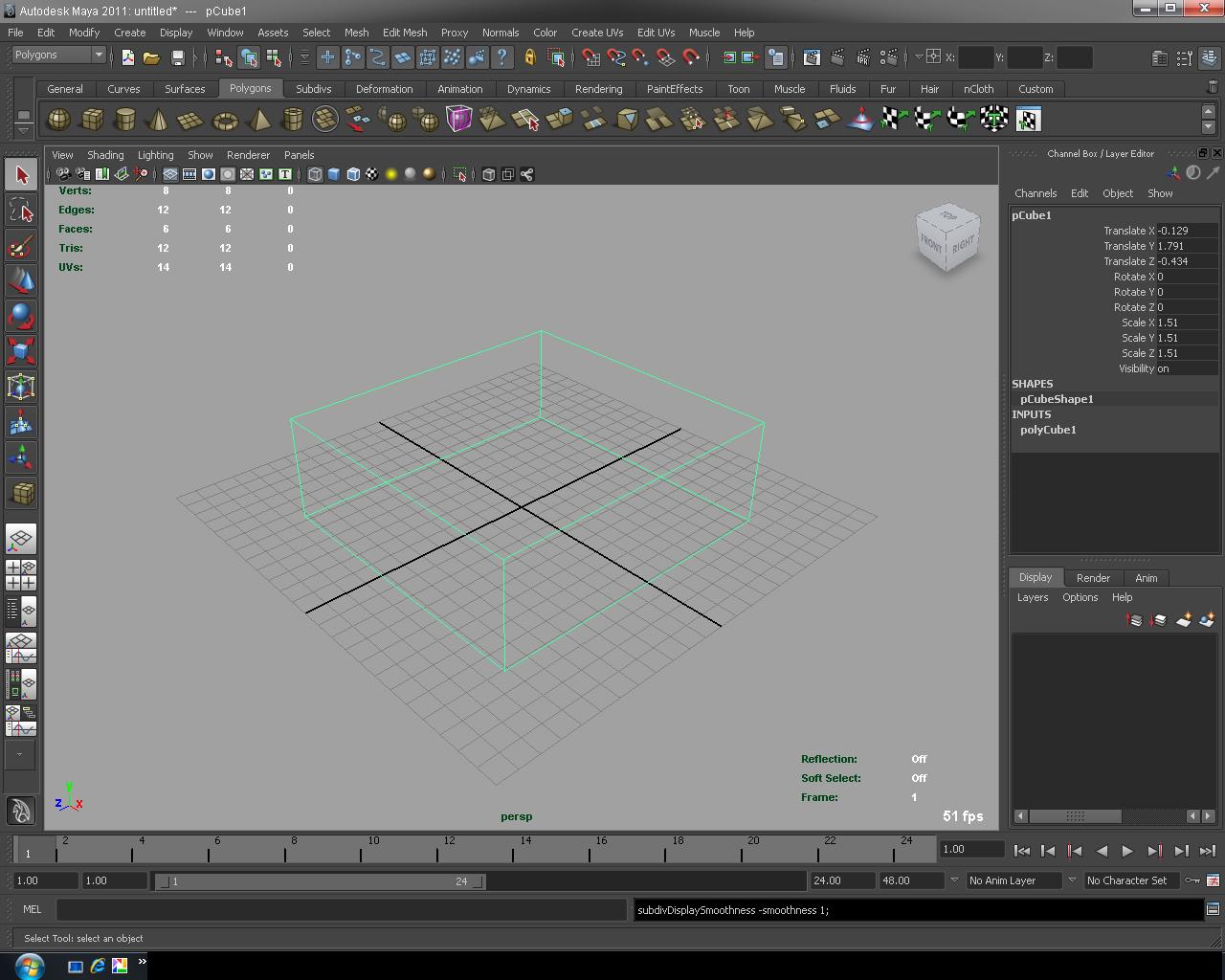
3. Buat sebuah persegi, setelah itu tarik ke atas untuk menentukan tinggi untuk membuat sebuah balok seperti gambar di bawah


4. Tekan tombol 5 pada keyboard atau klik icon Smooth Shade All seperti gambar dibawah untuk menampilkan shading pada balok yang dibuat
5. Tekan tombol 2 pada keyboard untuk menampilkan Smooth View dengan wire tanpa smooth
6. Ubah View ke sisi sebelah kanan, bisa menggunakan ViewCube di kanan atas workspace yang bertuliskan "Right" untuk menampilkan view sebelah kanan
7. Pilih Edit Mesh > Split Polygon Tool
8. Klik pada garis paling atas (1), usahakan berada di tengah dari garis tersebut, maka akan tebuat sebuah titik, kemudian klik pada garis yang paling bawah (2), usahakan juga berada di tengah garis tersebut, setelah itu tekan enter, maka akan terbentuk garis tengah antara garis atas dan bawah seperti gambar berikut
9. Ulangi langkah nomer 8 disebelah kanan dan kiri dari garis yang dibuat di nomer 8 agar terbentuk 2 garis lagi seperti gambar berikut
10. Putar View kamera dengan menekan tombol [Alt + klik kiri mouse] agar dapat melihat dari sudut kiri atas, kemudian tahan [klik kanan mouse] sampai keluar menu, kemudian arahkan pointer mouse pada kotak bertuliskan 'Face'. Lepas [tahan kanan mouse] di kotak bertuliskan 'Face' tersebut
11. Sekarang, anda dapat memilih sisi dari object tersebut, pilihlah 2 sisi yang ditunjuk oleh panah merah pada gambar berikut
12. Pilih Edit Mesh > Extrude > ◘ (Klik kotak disamping tulisan Extrude)
13. Maka kotak dialog Extrude akan keluar, ganti Division menjadi 3, kemudian klik Extrude


14. Akan muncul tanda panah seperti Tools move, klik dan tarik ke arah yang mengarah seperti panah biru pada gambar berikut

15. Setelah itu, klik kotak yang berada di ujung dari arah tersebut (1), maka bagian tengah dimana titik pertemuan antara 3 garis arah tersebut akan berubah menjadi kotak juga (2), klik dan tahan kotak (2) tersebut dan arahkan mouse ke kiri untuk mengecilkan
16. Ulangi langkah yang sama pada jari tengah dan kelingking
17. Karena kelingking memiliki ukuran lebih pendek, ubah view kamera sehingga melihat dari atas dengan [Alt + klik kiri Mouse], atau bisa menggeser kamera tanpa mengubah pandangannya dengan [Alt + klik tengah Mouse], kemudian tahan klik kanan sampai muncul menu, pilih 'Vertex'
18. Drag vertex / titik-titik yang ada pada jari kelingking dengan menahan dan menggeser [Klik kiri mouse]
19. Dengan menggunakan tools Move (shortcut : W), silahkan pendekan jari kelingking tersebut dengan menggeser vertex-vertex yang membentuk jari kelingking
20. Lakukan hal yang sama pada jari lainnya hingga panjang dan ukuran jari sama dengan jari tangan kita (jika terlalu besar diameter jari, maka vertex dapat di Scale dengan shortcut : R dengan catatan kira harus memilih vertex-vertex yang membentuk diameter jari)
21. Ubah view sehingga dapat melihat sisi tangan secara horizontal

22. Tekan tombol 4 pada keyboard untuk mematikan shading dan melihat hanya wireframe
23. Pilih dengan men-drag vertex-vertex yang ada dibagian bawah kemudian atur hingga berbentuk seperti tangan kita dengan tools Move (shortcut : W) pada vertex-vertex tersebut


24. Untuk membuat jari jempol, ubah view agar dapat melihat kanan atas dari telunjuk seperti pada gambar di bawah, kemudian pilih Edit Mesh > Insert Edge Loop Tool
25. Klik pada garis seperti pada gambar dibawah (yang ditunjuk panah merah), maka secara otomatis akan terbentuk garis vertikal, klik pada 2 titik yang ditunjuk panah merah pada gambar berikut
26. Tahan klik kanan, pilih Face, kemudian Pilih kotak yang berada diantara kedua garis yang anda buat barusan, kemudian pilih Edit Mesh > Extrude > ◘ 
Ubah division menjadi 2, kemudian klik Extrude
27. Tarik sesuai yang ditunjukan panah biru, ke arah (1), kemudian ke arah (2), setelah itu atur Scale jari tersebut
28. Ubah view ke arah belakang tangan, kemudian tahan Klik kanan dan pilih Face
29. Pilih Face seperti pada gambar
30. Tekan tombol Delete untuk mendelete face tersebut
31. Tahan klik kanan pada object, kemudian pilih vertex
32. Pilih keempat Vertex yang Face nya tadi didelete di langkah 30, kemudian pilih tools Scale (shortcut : R) dan kecilkan seperti pada gambar berikut
33. Tekan tombol 3 untuk melihat benda secara smooth dan menghilangkan wireframe yang tidak di smooth


Anda pun telah selesai membuat model tangan sederhana ini. Anda juga bisa menambah detail seperti kuku, warna atau menggeser-geser vertex agar tampilan tangan tersebut menjadi lebih real seperti aslinya


Silahkan save pekerjaan anda dengan memilih File > Save as
Tipe file yang dapat dibuat ada 2, yaitu Maya Ascii (.ma) atau Maya Binary (.mb)


[ ! ] Tombol Penting yang harus diingat


Q = Select
W = Move
E = Rotate
R = Scale
Alt + Left Mouse Click = Rotate Camera / View
Alt + Middle Mouse Click = Move Camera / View
Alt + Right Mouse Click / Scroll = Zoom in / Zoom out
1 = Not Smooth view
2 = Smooth with Wire
3 = Smooth view
4 = Wireframe view
5 = Shading view
6 = Texture view
7 = Light view


Sekian tutorial modeling tangan sederhana pada postingan kali ini. Sampai jumpa pada Chapter berikutnya..

Jangan lupa untuk follow Decalogs ini ya, hehehe..


Monday, April 9, 2012

Pengenalan Autodesk Maya

Apa sih Autodesk Maya itu ?


Autodesk Maya adalah sebuah software pembuat animasi 3D yang diterbitkan oleh perusahaan Autodesk yang juga pencipta software 3D sejenis seperti 3ds Max dan juga AutoCAD. Software ini adalah software berbayar bukan opensource yang harga lisencenya mencapai $3.500 (atau setara Rp. 31.500.000,-). Biasanya software ini dipakai oleh para developer film animasi atau juga pengembang software game-game berbasis 3D.
Perbedaanya dengan software sejenis seperti 3ds Max ataupun Blender dan lain sebagainya sebenarnya tidaklah terlalu jauh, karena semua software tersebut sama-sama mempunyai workspace yang bisa diatur sesuai keinginan user agar lebih mudah dilihat, mempunyai tools-tools yang juga hampir sama seperti move, rotate, scale, dan lain sebagainya.

Software apa yang paling bagus dalam membuat animasi 3D ?  

Saya tidak bisa menjawab pertanyaan ini karena setiap software memiliki spesialisasi tersendiri yang tidak dimiliki software lainnya, misalnya saja pada Autodesk Maya sudah tersedia banyak Paint Effects yang tidak bisa ditemui di software Blender, atau penggunaan set smooth pada blender yang tidak dimiliki oleh Autodesk Maya, dan lain sebagainya.


Getting Started..
Karena saya adalah pengguna Autodesk Maya, jadi pada postingan kali ini saya akan membahas mengenai Autodesk Maya, mulai dari pengenalan workspace, menu, tools dan juga nantinya tutorial-tutorial sederhana dalam membuat animasi mulai dari modeling, texturing, riging, sampai ke animating (meskipun penulis masih belum terlalu menguasai si Maya ini, hehehe..)

Mari kita mulai dari pengenalan workspace, sebelum itu anda dapat mendownload Autodesk Maya free 30 hari trial dari situs resminya pada link berikut, silahkan klik disini
versi yang terbaru adalah Maya 2012, tapi pada tutorial ini saya masih menggunakan versi 2011.

Workspace
Ini adalah tampilan default maya 2011


Sudah pusing dengan banyaknya menu dan tools di maya ini? jangan khawatir, menu dan tools-tools pada maya ini memang banyak, tapi untung saja semua tools sudah dikategorikan berdasarkan kebutuhannya, misalnya saja kita ingin membuat model 3D, maka cukup klik kotak dibawah menu File, ganti Animation menjadi Polygons maka secara otomatis menu bar akan berubah sesuai kebutuhan dalam modeling menggunakan Polygons. Lihat gambar dibawah


Saat (1) dirubah ke Polygons, (2) pun akan berubah secara otomatis

Menampilkan Informasi dan keperluan di workspace
pada menu utama pilih Display > Heads Up Display > ViewCube

ini digunakan untuk memunculkan kotak 3D di sudut kanan atas workspace untuk memudahkan saat menampilkan object dari sumbu x, y maupun z secara bergantian.
Di menu Heads Up Display pun ada beberapa pilihan untuk memunculkan informasi mengenai object yang sedang dikerjakan seperti nomor frame, polycount, frame rate dan lain sebagainya.

Penulis biasanya memunculkan Select Detail, Polycount, Frame Rate, Current Frame, Camera Names, View Axis dan View Cube seperti gambar di bawah


Shelf Tab
Salah satu kelebihan maya yang saya sukai adalah shelf tab. Shelf Tab itu kotak yang didalamnya berisi tools-tools yang sudah dikategori sesuai kebutuhan. Shelf Tab ini juga bisa diatur sendiri, misalnya tambah tools atau tools yang ga terpakai bisa dihilangkan.


Channel Box / Layer Box
Channel Box berguna untuk menampilkan informasi mengenai object yang dipilih seperti Scale, Rotate, Translate (Scale itu ukuran object, Rotate ukuran putarannya, Translate itu ukuran sebanyak apa object digeser)

Layer Box, namanya layer pasti semua fungsinya hampir sama, jadi kita bisa memasukan object yang dibuat kedalam layer-layer agar lebih mudah nantinya.


(1) adalah tools untuk memunculkan Channel Box / Layer Box
(2) adalah Channel Box, benda yang dipilih di contoh gambar diatas adalah sebuah bola, bola itu digeser ke sumbu x dan z sebanyak 0.139
(3) adalah Layer Box

Attribute Editor
Attribute Editor (2) tidak jauh berbeda dengan Channel Box, yaitu berfungsi untuk menampilkan dan merubah Attribute-attribute yang terdapat dalam suatu object.
Attribute itu diantaranya seperti material, display, render, limit, transform, rotate, scale, smooth, dan lain sebagainya.
untuk memunculkan Attribute Editor dapat meng-klik icon di pojok kanan (1) atau mengetik shortcut Ctrl+a.


ToolBox, Animation Controller, Help Line dan Script Line


Toolbox adalah kotak yang ada disebelah kiri (1), berisi tools-tools yang paling sering dipakai dalam pembuatan animasi 3D baik dalam modeling, dan animatingnya sendiri.
Tools-tools yang penting dalam toolbox diantaranya Select (shortcut = Q), Move (shortcut = W), Rotate (shortcut = E), Scale (shortcut = R),
Di dalam toolbox ini juga terdapat pembagi workspace, jika ingin workspace terbagi 4 dengan 4 penglihatan berbeda dapat meng-klik (2), dan lain sebagainya.

Animation Controller merupakan kotak yang ada dibawah (3), berisi Time Slider (kotak yang ada garis di tiap angka 1 sampai 24), Range Slider (kotak panjang yang didalemnya ada angka 1 sama 24), tombol play, rewind, dan lain-lain.
Dibawah Animation Controller ini terdapat Help Line (5) dan juga Script Line (4) dimana Help Line berfungsi untuk menjelaskan tools saat pointer mouse kita mengarah pada tools, dan Script Line berfungsi untuk memasukan inputan berupa Script baik itu MEL script maupun bahasa python.


Sekian dulu Pengenalan Workspace Maya ini, sampai bertemu di Chapter berikutnya..
Jangan lupa untuk follow Decalogs ini ya, hehehe..



Saturday, November 20, 2010

2D Animation

2D Animation merupakan animasi yang dibuat dengan 2 sumbu, yaitu sumbu x dan sumbu y.
Pada dasarnya, semua animasi merupakan beberapa gambar adegan yang diputar dengan cepat sehingga membentuk gerakan yang terlihat menjadi gambar bergerak. Gambar-gambar adegan ini biasa disebut sebagai keyframe. 


Banyak sekali software yang dapat digunakan untuk membuat animasi 2D ini, seperti Adobe Photoshop, Adobe Image Ready, Corel Draw, Macromedia Flash, dan masih banyak sekali software yang dapat digunakan, namun pada postingan kali ini, saya akan mencoba menggunakan software sederhana untuk membuat animasi 2D. Software ini sangat mudah digunakan dan mudah bagi kita untuk belajar mengenai keyframe, software ini bernama Pivot Stickfigure Animator.


Apa itu Pivot Stickfigure Animator?
Pivot Stickfigure animator merupakan software animasi berbasis 2D dimana kita dapat secara langsung menggerakan objek dan menyimpan posisi objek dalam keyframe. Dengan penjelasan mungkin akan sulit dimengerti, untuk itu akan dijelaskan melalui gambar di bawah.


1 -> Tempat untuk mengedit gambar
2 -> Tombol player untuk menggerakan gambar yang sudah menjadi keyframe
3 -> Kotak untuk menambahkan objek baru
4 -> Kotak perintah" untuk mengedit gambar
5 -> Menyimpan gambar ke dalam keyframe


 Untuk mendownload Software ini, Silahkan Klik Disini


Bagaimana cara menggunakan Pivot Stickfigure Animator?


To be Continued...

Monday, November 15, 2010

3D Animation

3D Animation merupakan animasi yang dibuat dengan menggunakan 3 sumbu utama, yaitu x, y, dan z. Pada dasarnya animasi 3D sama saja dengan animasi 2D, keduanya tetap menggunakan keyframe untuk menjadikan sebuah objek terlihat bergerak. Keyframe sendiri merupakan potongan-potongan gambar yang digunakan sebagai adegan dalam sebuah animasi.


Sebenarnya banyak sekali software yang dapat kita gunakan untuk membuat animasi 3D seperti 3ds max, maya,, softimage, blender, anim8or, wings 3D, OGRE, Milkshape 3D, dan masih banyak lagi. 
Software-software ini juga dapat kita gunakan untuk membuat film, game, dan gerakan animasi selain fungsi utamanya yaitu untuk membuat model 3 dimensi.


Postingan kali ini akan mencantumkan website-website dimana anda dapat mendownload software yang disebutkan di atas.


1. 3ds Max*

Untuk mendownload 3ds Max terbaru, silahkan Klik Disini


2. Maya*


Untuk mendownload Maya terbaru, silahkan Klik Disini


3. Softimage*


Untuk mendownload Softimage terbaru, silahkan Klik Disini


4. Blender


Untuk mendownload Blender terbaru, silahkan Klik Disini


5. Anim8or


Untuk mendownload Anim8or terbaru, silahkan Klik Disini


6. Wings 3D


Untuk mendownload Wings 3D terbaru, silahkan Klik Disini


7. OGRE


Untuk mendownload OGRE terbaru, silahkan Klik Disini


8. Milkshape 3D


Untuk mendownload Milkshape 3D terbaru, silahkan Klik Disini


*Untuk 3ds Max, Maya, dan Softimage silahkan anda isi form yang diwajibkan untuk diisi pada saat ingin mendownload software ini, maka anda dapat mendownloadnya setelah selesai mengisi form tersebut.


Beberapa software di atas berada dalam kondisi trial pada saat anda mendownload secara free, untuk itu carilah crack dari software yang anda download tersebut.
Untuk mencari crack software-software di atas, silahkan Klik Disini


Semoga postingan kali ini dapat membantu..
Hope You will follow my blog ^^